

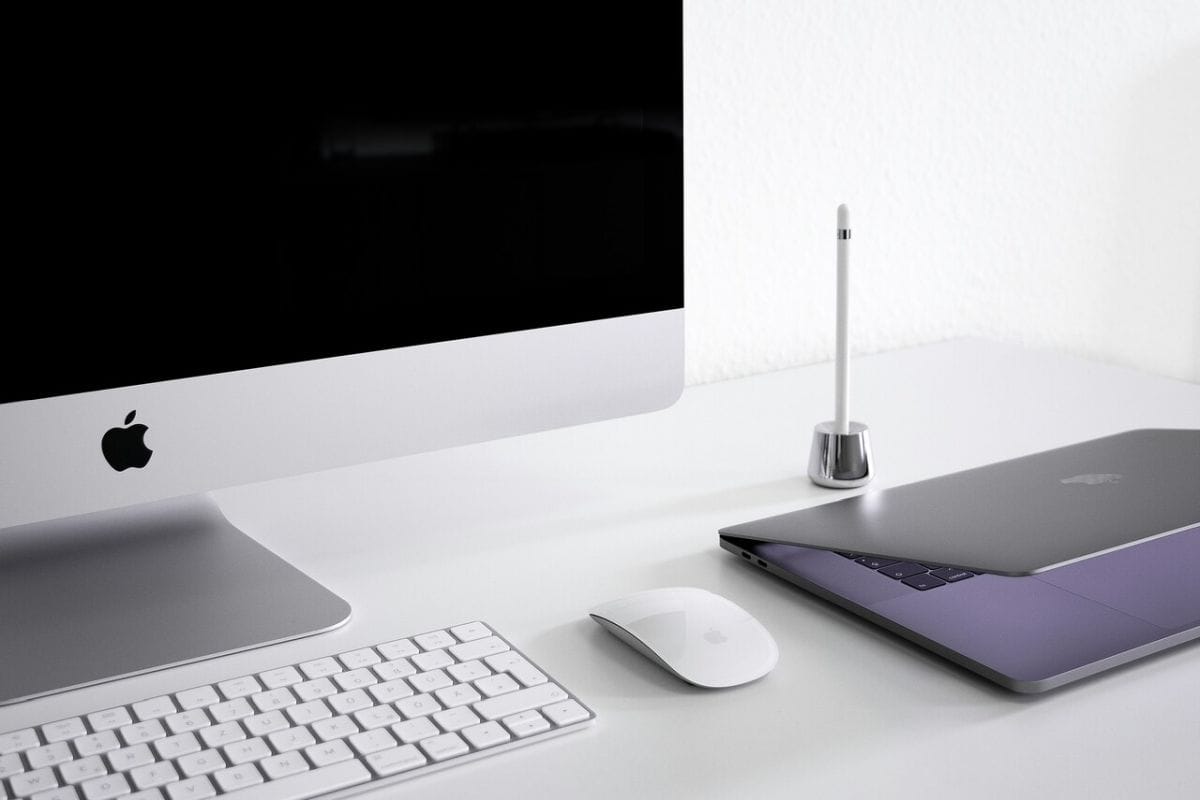
Neues Jahr, neue Probleme? Manchmal nimmt man Altlasten auch einfach aus der Vergangenheit mit. Haben sich auf Ihrem Mac auch allerlei überschüssige Dateien angesammelt und Sie sind unsicher, ob Viren oder Malware darunter sind? Dann haben wir für Sie die besten Tipps, mit denen Sie Ihren Computer wieder flott machen.
Checken Sie Ihren Mac auf Viren – das sind die typischen Symptome
Ein befallener Mac verhält sich oft wie ein kranker Patient und zeigt deutliche Schwächephasen. Eines der auffälligsten Anzeichen ist eine plötzliche Verlangsamung bei ganz normalen Aufgaben. Wenn Ihr Lüfter ohne Grund auf Hochtouren läuft oder Programme ständig einfrieren, sollten Sie hellhörig werden. Oft stecken im Hintergrund Prozesse, die ungefragt Rechenleistung für dubiose Zwecke abzweigen.
Achten Sie auch auf Veränderungen in Ihrem Browser. Wenn sich Ihre Startseite von Geisterhand verstellt oder ständig neue Werbefenster aufpoppen, ist meist Malware im Spiel. Auch Apps, die Sie nie selbst installiert haben, tauchen plötzlich in Ihrer Liste auf. Diese Symptome sind klare Warnsignale Ihres Systems. Nehmen Sie diese Hinweise ernst und handeln Sie zügig, um weiteren Schaden von Ihren privaten Daten abzuwenden.
So einfach werden Sie Malware los
Sobald Sie den Verdacht auf einen Schädling haben, sollten Sie als Erstes die Internetverbindung trennen. Viele Viren benötigen eine Verbindung nach draußen, um Befehle zu empfangen oder Daten zu stehlen. Dann können Sie Malware auf Mac manuell entfernen.
Ohne Netzwerkzugang isolieren Sie den Eindringling und nehmen ihm die Grundlage für sein Handeln. Danach hilft oft ein Start im gesicherten Modus, um schädliche Hintergrunddienste am Laden zu hindern. Für eine gründliche Reinigung empfiehlt sich der Einsatz eines spezialisierten Malware-Scanners. Diese Tools gleichen Ihr System mit aktuellen Datenbanken ab und finden selbst gut getarnte Trojaner oder Adware.
Ein automatischer Scan ist meistens gründlicher als die manuelle Suche in den tiefen Verzeichnissen der Library. So stellen Sie sicher, dass keine versteckten Skripte zurückbleiben, die den Virus beim nächsten Start wiederbeleben könnten. Eine saubere Softwareumgebung ist das beste Fundament für ein produktives neues Jahr.
Löschen Sie betroffene Apps einfach selbst
Haben Sie eine bösartige Anwendung identifiziert, muss diese sofort von der Festplatte verschwinden. Schauen Sie dazu in Ihren Programme-Ordner und suchen Sie nach dem Übeltäter. Es reicht jedoch oft nicht aus, das Icon nur in den Papierkorb zu ziehen.
Viele Programme verteilen kleine Support-Dateien über das gesamte System, die als digitale Altlasten zurückbleiben. Nutzen Sie am besten ein Deinstallations-Werkzeug, das alle verknüpften Dateien aufspürt und restlos entfernt. Schauen Sie auch in den Systemeinstellungen unter den Anmeldeobjekten nach.
Hier nisten sich unerwünschte Dienste gerne ein, um bei jedem Hochfahren unbemerkt im Hintergrund zu starten. Wenn Sie diese Liste konsequent ausmisten, läuft Ihr Mac direkt nach dem Start wieder spürbar flüssiger. Ein aufgeräumter App-Ordner spart nicht nur Platz, sondern erhöht auch die allgemeine Stabilität Ihres Systems.
Papierkorb nicht vergessen – für einen sauberen Mac
Am Ende jeder Reinigungsaktion steht der finale Schritt, den viele Nutzer im Eifer des Gefechts schlichtweg vergessen. Solange die gelöschten Dateien noch im Papierkorb liegen, belegen sie wertvollen Speicherplatz auf Ihrer Festplatte. Erst das endgültige Leeren befreit das System wirklich von der Last der alten Daten. Machen Sie diesen Klick zum rituellen Abschluss Ihres digitalen Hausputzes.
Foto: https://unsplash.com/es/fotos/imac-teclado-y-raton-plateados-fWsT3PpoE-A